star_plain
smart3实践
Smart应用案例——Blob分析
在机器视觉中,Blob是指图像中的具有相似颜色、纹理等特征所组成的一块连通区域。Blob分析是将图像进行二值化,分割得到前景和背景,然后进行连通区域检测,从而得到Blob块的过程。简单来说,Blob分析就是在一块“光滑”区域内,将出现“灰度突变”的小区域寻找出来。
Blob分析为机器视觉应用提供图像中斑点的数量、位置、形状和方向,还可以提供相关斑点间的拓扑结构。Blob分析可应用用于特定目标定位、存在/缺陷检测、数量统计等。其主要适用于以下图像:二维目标图像、高对比度图像、存在缺席检测、数量范围和旋转不变性需求。另一方面,Blob分析并不适用于以下图像:低对比度图像、必要的图像特征不能用2个灰度级描述、按照模板检测。
实例:计数
软件:Smart_v2.5.1903.0及以上
功能:统计产品的数量
 图1 原图像
操作步骤:
图2案例流程
步骤一:使用“导入图像”算子从本地路径导入图像,替换图像所在的路径,例如:D:/应用案例 /Blob分析 /图像 /1.jpg。
步骤二:使用“Blob分析”算子获取白色区域(即产品区域)的中心位置及个数。
步骤三:使用“图形输出”算子将“Blob分析”得到的结果显示在图像窗口上。
步骤四:使用UI设置器完成运行界面的布局与编辑。
运行效果图:
 图3 运行界面
SciSmart应用案例——二值化
对单通道灰度图像进行二值化处理,将灰度图像只转换为黑白二值图像。图像的灰度分为从低(黑色)到高(白色)的256个等级,即[0,255]。设置参数时,灰度。在高阈值和低阈值之间的像素组成目标区域(在界面中,用绿色标记的区域),其余为背景区域。
应用:增强图像边缘效果
软件:Smart_v1.0.0.4
功能:如图1所示,左侧图像边缘模糊,图像边缘不够清晰。通过阈值来增强边缘效果
 图1 二值化(灰度)原图像
操作步骤:
图2 流程图
步骤一:使用“导入图像”算子从本地路径导入图像,替换图像所在的路径,例如:D:/应用案例/二值化(灰度)/二值化(灰度图像)/1.jpg。
步骤二:使用“预处理”算子,选择手动二值化工具,将灰度图像转换为黑白二值图像。打开设置参数界面,如图3所示,可以设置参数。
 图3 二值化(灰度)参数设置界面
步骤三: 使用“图形输出”算子将文本内容显示在图像窗口上。
步骤四: 使用UI设置器完成运行界面的布局与编辑。
运行效果图:
 图4 运行界面
Smart应用案例——灰度匹配
灰度匹配原理:以统计的观点将图像看成是二维信号,采用统计相关的方法寻找信号间的相关匹配。利用两个信号的相关函数,评价它们的相似性以确定其位置。
灰度匹配通过利用某种相似性度量,如相关函数、协方差函数、差平方和、差绝对值和等测度极值,判定两幅图像中的对应关系。采用的相似性度量是归一化的相关函数,其原理是逐像素的把一个以一定大小的实时图像窗口的灰度矩阵,与参考图像的灰度阵列,按某种相似性度量方法计算其相关系数值,值越大,则两者越相似。该值的范围为[0,100]。
匹配结果由匹配得分、 匹配区域的中心点坐标和匹配区域相对模板的旋转角度组成。灰度匹配不支持尺度缩放。灰度匹配主要应用于产品定位。
实例:螺母计数
软件:Smart_v1.0.0.4
功能:计算图中无序产物的数量
 </span></p>图</span>1 螺母原图像
</td></tr></tbody></table>
步骤:
图2 流程图
步骤一:使用“导入图像”算子从本地路径导入图像,替换图像所在的路径,例如:D:/应用案例/灰度匹配/灰度匹配图像/Grey.bmp。
步骤二:使用“灰色匹配”算子定位螺母。图3为满足参数的灰度级匹配结果(模板右上角为灰度圈,图像帧匹配目标对象)。
 图3 灰色匹配参数设置界面
步骤三:使用“图形输出”算子将“灰度匹配”得到的结果显示在图像窗口上。
步骤四:使用UI设置器完成运行界面的布局与编辑。
运行效果图:
 图4 运行界面
Smart应用案例——条码识别
条码识别就是在一幅灰度图像中检测出所有符合参数条件的一维码,获得其解码字符串与位置信息。条码识别工具能够自动定位并识别,是一个能对图像中条形码进行分析判断的工具,它能识别 Code39 码、Code128 码、EAN-8 码、EAN-13 码、UPC-A 码、UPC-E 码、Code93 码和 ITF 码。
可以通过自动识别来推荐码制,或者手动选择指定待检条码的类型,设定检测的参数,包 括:对比度、搜索步长、最大条宽,即可在指定的 ROI 区域内或者全图中检测出指定类型的所有条码,并返回定位区域和解码结果。支持同时识别多个条码。支持显示坏的条码区域,可配置是否显示。
实例:条形码识别
软件:SciSmart_v1.0.0.4
功能:读取产品上的所有条形码
 图1 原图
图1 原图
步骤:
 图2 流程图
步骤一:使用“导入图像”算子从本地路径导入图像,替换图像所在的路径,例如:D:/应用案例/条码识别/条形码识别图像/1.jpg。
步骤二:使用“条码识别”算子,读取产品上的所有条码。如下图所示:
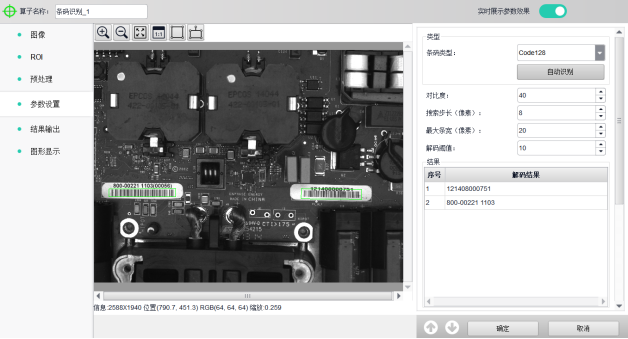
图3 条码识别参数设置界面
步骤三:使用“图形输出”算子将“条码识别”得到的结果显示在图像窗口上。
步骤四:使用UI设置器完成运行界面的布局与编辑。
运行效果图:
 图4 运行界面
Smart应用案例——形态学
形态学图像处理的基本思想是利用结构元素作为“探针”在图像中不断移动,在这个过程中收集图像信息,分析图像各部分之间的逻辑关系,了解图像的结构特征。基本形态操作有溶胀、侵蚀、开放计算、封闭计算。利用这些算子及其组合对图像的形状和结构进行分析和处理,可以解决噪声抑制、特征提取、边缘检测、形状识别、纹理分析、图像恢复和重建等问题。
实例:填充划痕
软件:Smart_v1.0.0.4
功能:填补产品表面的划痕
 图1 原图像</span>
步骤:
 图2 流程图
步骤一:使用“导入图像”算子从本地路径导入图像,替换图像所在的路径,例如:D:/案例应用/形态学 /形态学图像 /1.jpg。
步骤二:使用“预处理”算子,添加形态学工具,选择膨胀处理,填充产品表面划痕,如图3所示。
 <p>图3 形态学算子工具界面</p></td><td>
</td></tr></tbody></table>
步骤三:使用“图形输出”算子将文本显示在图像窗口上。
步骤四:使用UI设置器完成运行界面的布局与编辑。
运行效果图:
 图4 运行界面
Smart应用案例——找圆
找圆,就是在灰度图像上指定的区域内寻找合适的边缘点,并将这些点拟合为圆。首先指定256个亮度等级的灰度图像中要处理的环形 ROI 区域,然后在该区域内,对每一条搜索线,按照设定的方向、边缘强度、边缘宽度、适当的阈值选取边缘点;每一条搜索线获得一个点(如果该搜索上没有符合要求的点,则点为空),最后将这些点拟合为圆。常用于圆孔定位、测量等案例中。
实例:圆孔定位
软件:Smart_v1.0.0.4
功能:产品圆孔定位
 图1 原图像
步骤:
 <p>图2 流程图
步骤一:使用“导入图像”算子从本地路径导入图像,替换图像所在的路径,例如:D:/应用案例/找圆/找圆图像/1.jpg。
步骤二:使用“Blob分析”算子,设置筛选的面积大小,粗定位圆。
步骤三:使用“ROI校正”算子,跟踪发现边缘的感兴趣区域,确保边缘被准确找到。
步骤四:使用“找圆”算子精定位找圆,并启用ROI校正功能。
步骤五:使用“图形输出”算子将“找圆”得到的结果显示在图像窗口上。
步骤六:使用UI设置器完成运行界面的布局与编辑。
运行效果图:
 图3 运行界面
Smart应用案例——找直线
找直线,就是在灰度图像上指定的区域内首先寻找合适的、符合条件的边缘点,然后将这些点拟合为一条直线。
首先指定256个亮度等级的灰度图像中要处理的ROI区域,然后在该ROI区域内,对每一条搜索线,按照设定的方向和适当的阈值搜索满足条件的边缘点。然后通过底层的拟合算法,将满足条件的边缘点按照最小二乘法、剔除比例、剔除距离拟合成直线。直线检测工具常用于定位、测量等案例中。
案例名称:两线夹角
软件版本:Smart_v1.0.0.4
功能说明:通过定位直角的两条直边,计算出夹角
 图1 原图
图1 原图
步骤:
 图2 流程图
步骤一:使用“导入图像”算子从本地路径导入图像,替换图像所在的路径,例如:D:/应用案例/ 找直线 /找直线图像/1.jpg。
步骤二:使用“灰度匹配”算子,以匹配中心和匹配角度作为校正参考。
步骤三:使用“ROI基准校正”算子跟踪发现边缘的感兴趣区域,确保边缘被准确找到。
步骤四:使用“找直线”算子找到水平边缘,进行ROI校正。
步骤五:使用“找直线”算子找到垂直边缘,并进行ROI校正。
步骤六:利用几何关系工具中向量的夹角计算两条边之间的夹角。
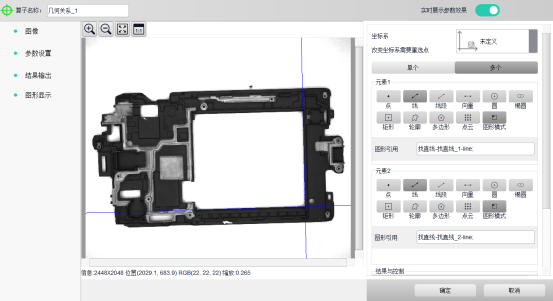
图3 几何关系算子参数设置
步骤七:使用图形输出工具显示结果。
步骤八:使用UI设置器完成运行界面的布局与编辑。
运行效果图:
 </span></p>图</span>4 运行界面
</td></tr></tbody></table>
Smart应用案例——图像拼接
图像拼接,就是对两幅或两幅以上具有重叠区域的图像拼接缝合成一张图像。这里的图像拼接指的是平面水平拼接或平面垂直拼接,要求摄像头是水平拍摄或者被拍物体时水平移动的(允许存在x,y偏移和平面角度旋转),而不是由拍摄360角旋转的全景图拼接。主要应用在区域过大,无法用摄像机一次完成拍摄,需摄像机多次拍摄后对图像进行拼接融合的情况。
图像拼接要求至少输入2幅图像,且图像具有一定的重叠区域,拼接完成后,系统将输出拼接完成的一整副图像。
实例:图像拼接
软件:Smart_v1.0.0.4
功能:将两幅有重叠区域的图像拼接成一幅图像
 图1 原图像
步骤:
 图2 流程图
步骤一:使用“导入图像”算子从本地路径导入图像,替换图像所在的路径,例如:D:/应用案例/图像拼接/图像拼接图像/1.jpg。
步骤二:使用“图像拼接”算子将两幅图像拼接成一幅图像,如图3所示。
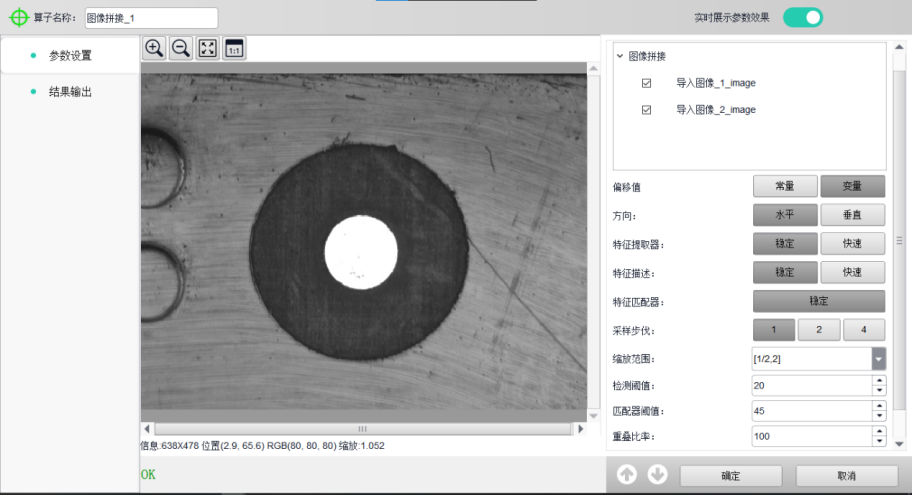
图3 图像拼接工具界面
步骤三:使用“图形输出”算子显示结果。
步骤四:使用UI设置器完成运行界面的布局与编辑。
运行效果图:
 图4 运行界面
Smart应用案例——图像滤波
在成像、传输和描述的过程中,图像会受到各种信号的干扰,从而产生噪声。同样,噪声总是以孤立的像素点或像素块的形式出现,对图像具有很强的视觉效果。在数字图像处理中,图像滤波一直被用来处理这类图像。图像滤波是一个抑制图像噪声信号,保证图像细节不被破坏的过程。滤波方法有均值滤波、中值滤波、高斯滤波、拉普拉斯滤波、Sobel滤波等。
实例:抑制噪声信号
软件:Smart_v1.0.0.4
功能:利用高斯滤波工具对图像中的噪声信号进行抑制
 图1 原图
图1 原图
步骤:
 图2 流程图
步骤一:使用“导入图像”算子从本地路径导入图像,替换图像所在的路径,例如:D:/应用案例/图像滤波/图像滤波图像/1.jpg。
步骤二:使用“预处理”算子,添加高斯滤波选项,设置其参数,对图像中的噪声信号进行抑制。如图3所示。
 图3 滤波工具界面
步骤三:使用“图形输出”算子将文本内容显示在图像窗口上。
步骤四:使用UI设置器完成运行界面的布局与编辑。
运行效果图:
 图4 结果运行界面